Blog

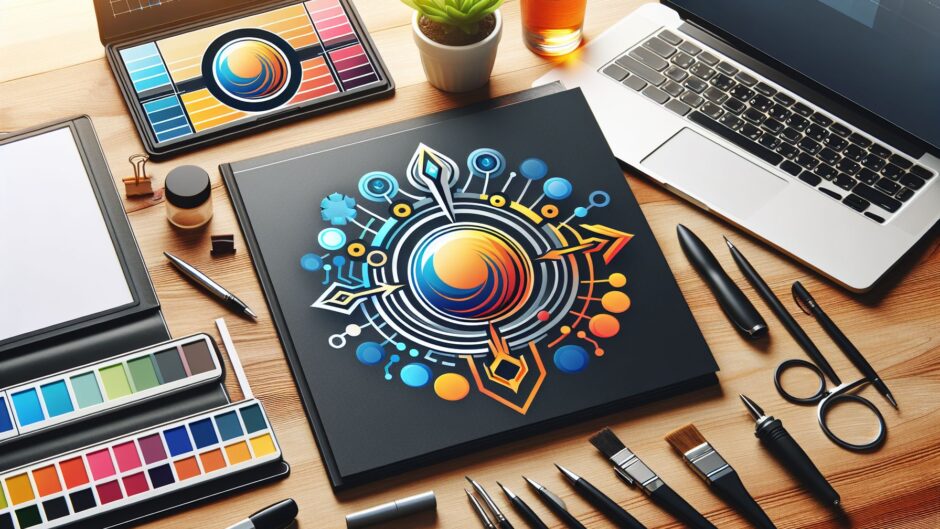
Cara Membuat Logo Profesional dengan Photoshop

Apakah Anda sedang mencari cara untuk membuat logo profesional untuk bisnis atau merek Anda? Jika iya, Anda berada di tempat yang tepat! Dalam artikel ini, kami akan membahas langkah demi langkah bagaimana cara membuat logo profesional menggunakan Photoshop. Photoshop adalah salah satu perangkat lunak desain grafis terkemuka di dunia, dan akan memberi Anda kontrol penuh untuk menciptakan logo yang sesuai dengan visi dan citra merek Anda.

Langkah 1: Memahami Konsep dan Identitas Merek Anda

Sebelum Anda mulai membuat logo, penting untuk memahami konsep dan identitas merek Anda. Pertimbangkan nilai-nilai merek, target audiens, serta pesan yang ingin disampaikan melalui logo. Apakah merek Anda bersifat formal, kasual, atau kreatif? Jawaban atas pertanyaan ini akan membantu Anda dalam membuat desain yang cocok.

Langkah 2: Mulai dengan Sketching

Saat Anda memiliki pemahaman yang jelas tentang merek Anda, mulailah dengan membuat beberapa sketsa logo secara manual. Anda tidak perlu menjadi seorang seniman profesional untuk melakukannya, cukup cukup dengan gambaran umum desain yang ingin Anda buat. Proses ini akan membantu Anda menggali berbagai ide dan konsep sebelum beralih ke Photoshop.

Langkah 3: Buka Photoshop dan Mulai Mendesain

Setelah Anda memiliki sketsa yang solid, buka Photoshop dan mulailah mendesain logo Anda. Pilih ukuran kanvas yang sesuai dan pastikan resolusi berada dalam batas yang diperlukan. Gunakan alat-alat desain seperti bentuk, teks, dan gradien untuk menciptakan desain yang sesuai dengan visi Anda. Jangan ragu untuk bereksperimen dengan warna, proporsi, dan tata letak logo.

Langkah 4: Perhatikan Tipografi

Tipografi memainkan peran penting dalam desain logo. Pastikan bahwa jenis huruf yang Anda pilih sesuai dengan identitas merek Anda. Pilih jenis huruf yang mudah dibaca namun juga unik untuk membuat logo Anda menonjol. Selain itu, pertimbangkan proporsi dan spasi antar huruf agar logo terlihat seimbang dan estetis.

Langkah 5: Eksperimen dengan Warna

Warna adalah elemen penting dalam desain logo yang dapat memengaruhi persepsi dan emosi audiens terhadap merek Anda. Pilihlah skema warna yang konsisten dengan identitas merek Anda. Gunakan roda warna untuk mencocokkan dan menggabungkan warna secara harmonis. Pastikan logo Anda tetap terlihat baik dalam versi hitam putih untuk fleksibilitas yang lebih besar.

Langkah 6: Finishing Touches dan Pengaturan Akhir

Setelah Anda puas dengan desain logo Anda, tambahkan sentuhan terakhir seperti efek shading, tekstur, atau efek khusus lainnya. Pastikan bahwa logo terlihat konsisten dan profesional dalam segala ukuran. Simpan logo dalam format yang tepat seperti PNG atau SVG untuk memastikan kualitas terjaga saat digunakan dalam berbagai platform.

Dengan mengikuti langkah-langkah di atas, Anda dapat membuat logo profesional yang memenuhi kebutuhan bisnis atau merek Anda. Jangan takut untuk bereksperimen dan terus mengasah keterampilan desain grafis Anda. Selamat mencoba!

Untuk referensi tambahan tentang desain logo, Anda dapat mengunjungi Plaztikmag untuk panduan dan inspirasi lebih lanjut. Jangan ragu untuk terus belajar dan mengembangkan kreativitas Anda dalam dunia desain grafis. Semoga artikel ini bermanfaat bagi Anda yang sedang mencari cara membuat logo profesional dengan Photoshop.

Contoh Logo Profesional

Tips Fotografi: Teknik Lighting untuk Pemula

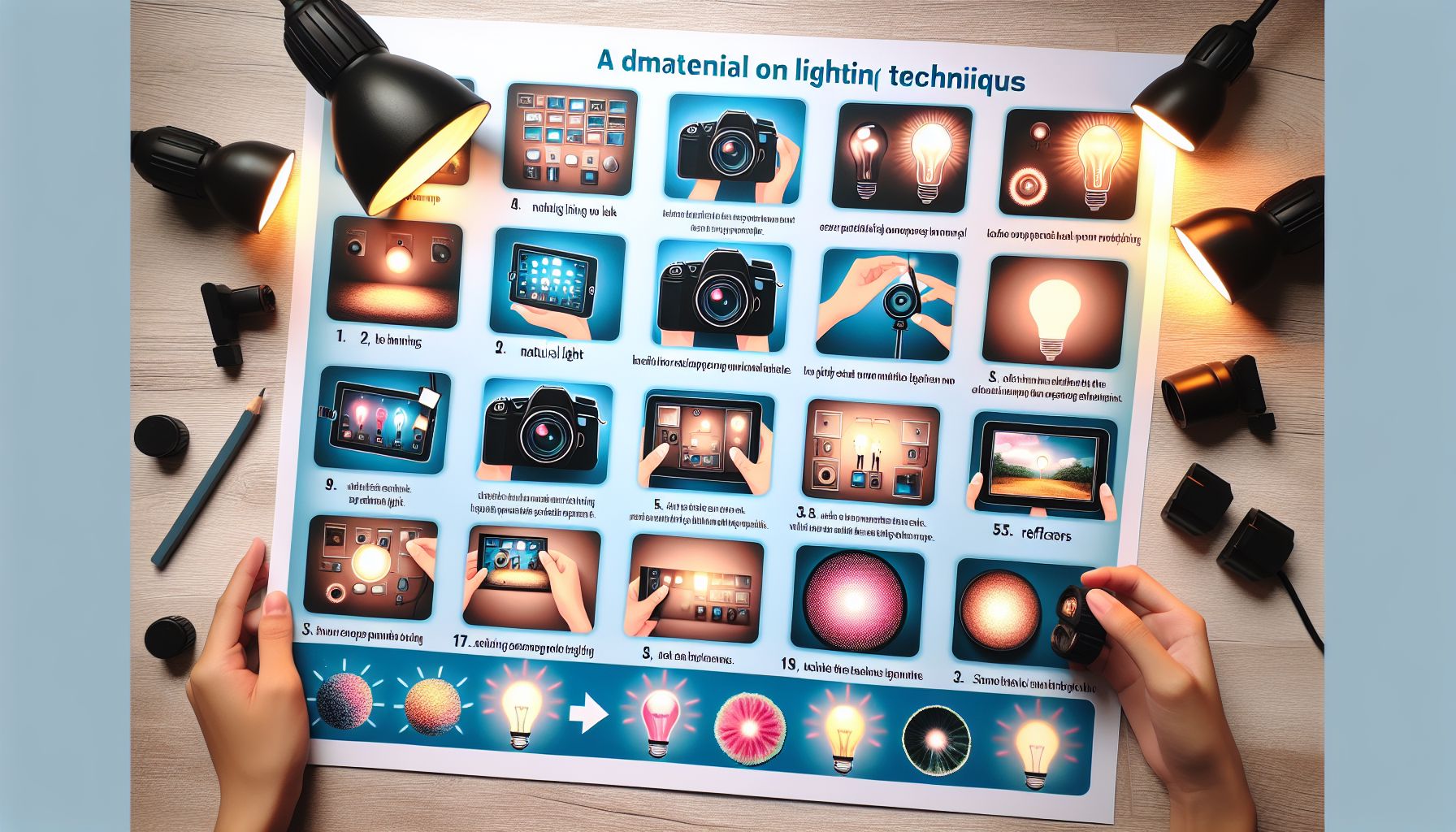
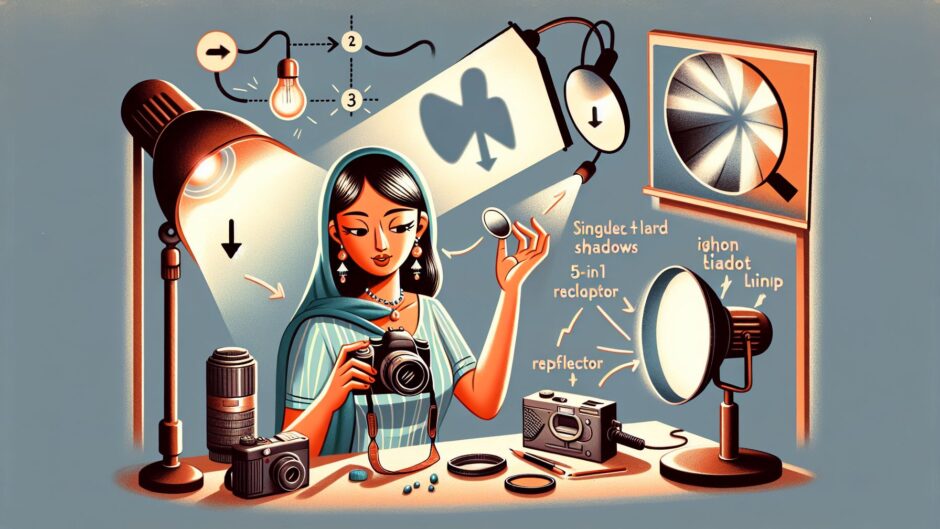
Apakah Anda seorang pemula dalam fotografi dan masih merasa kebingungan tentang bagaimana menghasilkan foto yang bagus? Salah satu aspek yang penting dalam fotografi adalah lighting atau pencahayaan. Dalam artikel ini, kita akan membahas berbagai tips dan teknik lighting yang cocok untuk pemula agar foto yang dihasilkan menjadi lebih menarik dan profesional.

Kenali Jenis-Jenis Lighting

Sebelum memulai sesi foto, penting bagi Anda untuk mengenali beberapa jenis lighting yang umum digunakan dalam fotografi. Diantaranya adalah natural lighting (cahaya alami), artificial lighting (cahaya buatan), backlighting (cahaya dari arah belakang), dan lain sebagainya. Setiap jenis lighting memiliki karakteristik dan kegunaan yang berbeda, sehingga penting untuk memahami masing-masing dengan baik.

Manfaatkan Natural Lighting

Salah satu cara termudah dan paling efektif untuk mendapatkan hasil foto yang bagus adalah dengan memanfaatkan natural lighting. Cobalah untuk melakukan sesi foto di luar ruangan saat matahari terbit atau saat golden hour untuk mendapatkan efek lighting yang lembut dan cantik. Gunakan reflektor atau white bounce untuk memantulkan cahaya matahari agar pencahayaan pada objek foto menjadi lebih merata.

Gunakan Artificial Lighting dengan Bijak

Jika Anda sedang dalam kondisi dimana natural lighting tidak memadai, Anda bisa menggunakan artificial lighting. Cobalah menggunakan lampu sorot atau softbox untuk menciptakan efek lighting yang dramatis pada foto Anda. Namun, ingatlah untuk mengatur intensitas cahaya dan arah pencahayaan agar tidak terlalu terang atau terlalu gelap.

Eksperimen dengan Backlighting

Backlighting adalah teknik lighting dimana cahaya datang dari arah belakang objek foto. Teknik ini sering digunakan untuk mendapatkan siluet atau efek bokeh yang menarik. Cobalah untuk bermain-main dengan penempatan cahaya agar objek utama tetap terlihat jelas namun tetap terlihat artistik.

Gunakan Fill Light untuk Mengurangi Bayangan

Ketika mengambil foto, seringkali bayangan yang terlalu tajam dapat mengganggu estetika keseluruhan foto. Untuk mengurangi bayangan yang tidak diinginkan, Anda bisa menggunakan fill light. Fill light adalah cahaya tambahan yang digunakan untuk mengisi bayangan dan membuat pencahayaan pada objek lebih merata.

Kesimpulan

Dengan memahami berbagai tips dan teknik lighting yang cocok untuk pemula, Anda dapat meningkatkan kualitas foto Anda secara signifikan. Mulailah dengan mencoba berbagai jenis lighting dan eksperimen dengan pencahayaan untuk mendapatkan hasil foto yang terbaik. Ingatlah untuk terus belajar dan mengasah kemampuan fotografi Anda agar semakin mahir dalam mengelola lighting. Semoga artikel ini bermanfaat dan selamat mencoba!

Jangan lupa untuk mengunjungi Plaztikmag untuk informasi seputar tips fotografi pemula yang lebih lengkap dan mendalam.

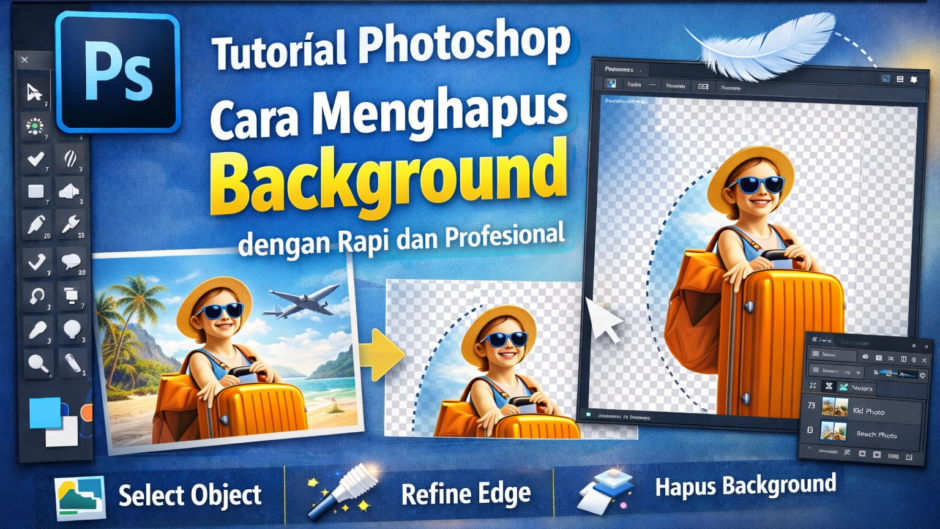
Tutorial Photoshop: Cara Menghapus Background dengan Rapi dan Profesional

teknik hapus background

Menghapus background adalah salah satu skill paling penting dalam Adobe Photoshop, terutama untuk kebutuhan desain produk, konten marketplace, hingga manipulasi foto. Banyak pemula bisa menghapus background, tapi hasilnya sering terlihat kasar atau tidak natural.

Di artikel ini, kita akan bahas cara menghapus background di Photoshop dengan hasil yang rapi, halus, dan profesional.


Kenapa Skill Remove Background Itu Penting?

Beberapa alasan utama:

  • Dibutuhkan untuk desain marketplace (Shopee, Tokopedia)
  • Konten Instagram & branding
  • Desain poster & banner
  • Editing foto profesional

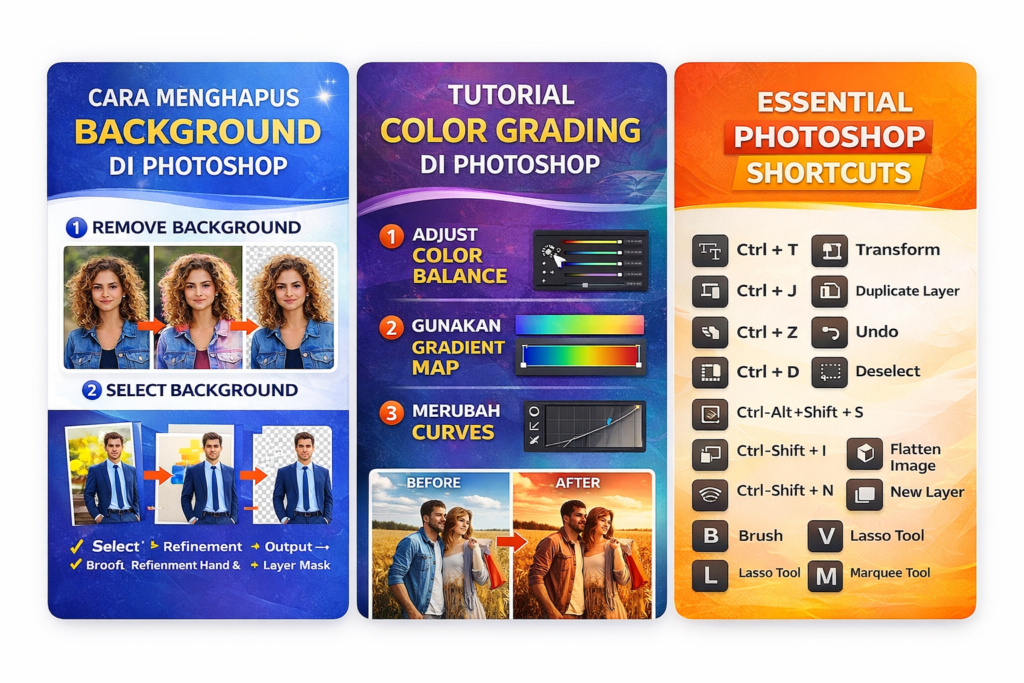
Metode 1: Remove Background (Cara Cepat)

Photoshop versi terbaru sudah menyediakan fitur otomatis.

Langkah:

  1. Buka gambar
  2. Klik layer gambar
  3. Pilih:
    Properties → Remove Background

Photoshop akan otomatis menghapus background.

Kelebihan:

✔ Cepat
✔ Praktis

Kekurangan:

❌ Kurang rapi untuk detail rambut atau objek kompleks


Metode 2: Select Subject + Select and Mask (Rekomendasi)

cara hapus background

Ini metode paling balance antara cepat dan rapi.

Langkah:

  1. Klik:
    Select → Subject
  2. Lanjut:
    Select → Select and Mask
  3. Gunakan tools:
    • Refine Edge Brush (untuk rambut)
    • Smooth
    • Feather
    • Contrast
  4. Output:
    Layer Mask

Tips Penting:

  • Gunakan Refine Edge Brush di bagian rambut
  • Jangan terlalu besar feather (biar tidak blur)
  • Zoom 200% untuk detail

Metode 3: Pen Tool (Paling Presisi)

Digunakan untuk objek yang tegas seperti:

  • Produk
  • Mobil
  • Gadget

Langkah:

  1. Pilih Pen Tool (P)
  2. Buat path mengikuti objek
  3. Klik kanan → Make Selection
  4. Tambahkan layer mask

Kelebihan:

✔ Sangat rapi
✔ Presisi tinggi

Kekurangan:

❌ Butuh waktu & skill


Teknik Finishing (Agar Lebih Natural)

Setelah background dihapus, lakukan ini:

1. Tambahkan Background Baru

  • Gunakan warna soft
  • Atau gradient

2. Tambahkan Shadow

  • Duplicate layer
  • Fill hitam
  • Blur (Gaussian Blur)
  • Turunkan opacity

3. Color Matching

Gunakan:

  • Color Balance
  • Curves

Agar objek menyatu dengan background baru.


Kesalahan Umum

❌ Edge terlalu kasar
❌ Rambut terpotong
❌ Tidak ada shadow
❌ Warna tidak menyatu


Kesimpulan

Menghapus background bukan hanya soal “hapus”, tapi bagaimana membuat hasil terlihat natural.

Metode terbaik:
👉 Cepat → Remove Background
👉 Balance → Select & Mask
👉 Presisi → Pen Tool

Kalau kamu serius di dunia desain, skill ini wajib banget dikuasai.


2. Tutorial Photoshop: Cara Membuat Poster Profesional untuk Pemula

Poster adalah salah satu jenis desain paling populer, baik untuk promosi, event, maupun konten digital. Dengan Photoshop, kamu bisa membuat poster yang terlihat profesional bahkan sebagai pemula.


Apa yang Membuat Poster Terlihat Profesional?

Beberapa elemen penting:

  • Komposisi rapi
  • Typography jelas
  • Warna konsisten
  • Fokus utama (visual hierarchy)

Step 1: Setup Canvas

Masuk ke:
File → New

Rekomendasi:

  • Ukuran: 1080 x 1350 (Instagram)
  • Resolusi: 300 dpi

Step 2: Pilih Background

Gunakan:

  • Gradient
  • Texture
  • Foto

Tips:
Jangan terlalu ramai, biar fokus ke konten.


Step 3: Tambahkan Gambar Utama

  • Drag gambar ke canvas
  • Gunakan Select Subject
  • Hapus background

Posisikan di tengah atau rule of thirds.


Step 4: Tambahkan Teks

Gunakan struktur:

Headline (besar)

Contoh:
🔥 PROMO BESAR

Subheadline

Diskon hingga 50%

CTA

Beli sekarang!


Tips Typography:

  • Maksimal 2–3 font
  • Gunakan kontras (bold vs light)
  • Jangan terlalu kecil

Step 5: Gunakan Warna yang Konsisten

Gunakan maksimal:
👉 2–3 warna utama

Contoh:

  • Hitam + putih + kuning
  • Biru + putih + orange

Step 6: Tambahkan Efek

Drop Shadow

Biar teks lebih jelas

Glow

Untuk efek modern

Overlay

Untuk tone warna


Step 7: Gunakan Layer Style

Klik layer → Blending Options:

  • Stroke
  • Gradient Overlay
  • Shadow

Step 8: Tambahkan Elemen Pendukung

Seperti:

  • Shape
  • Icon
  • Garis

Tapi jangan berlebihan.


Tips Layout (Penting Banget)

Gunakan prinsip:

1. Alignment

Semua elemen harus sejajar

2. Spacing

Jangan terlalu rapat

3. Hierarchy

Yang penting harus paling terlihat


Shortcut Berguna

  • Ctrl + T → Resize
  • Ctrl + G → Group
  • Ctrl + Shift + Alt + E → Merge visible

Kesalahan Umum Pemula

❌ Terlalu banyak font
❌ Warna tabrakan
❌ Tidak ada fokus
❌ Terlalu ramai


Tips Biar Poster Lebih “Jualan”

  • Gunakan angka (50%, 70%)
  • Gunakan kata emosional (GRATIS, PROMO)
  • Gunakan warna kontras

Export File

Klik:
File → Export → Export As

Format:

  • JPG (untuk upload)
  • PNG (untuk kualitas tinggi)

Kesimpulan

Membuat poster di Photoshop sebenarnya tidak sulit jika kamu memahami dasar desain:

👉 Komposisi
👉 Typography
👉 Warna

Dengan latihan rutin, kamu bisa bikin desain yang layak jual bahkan dalam waktu singkat.

Tutorial Adobe Photoshop untuk Pemula: Dari Nol Hingga Mahir Editing

Photoshop

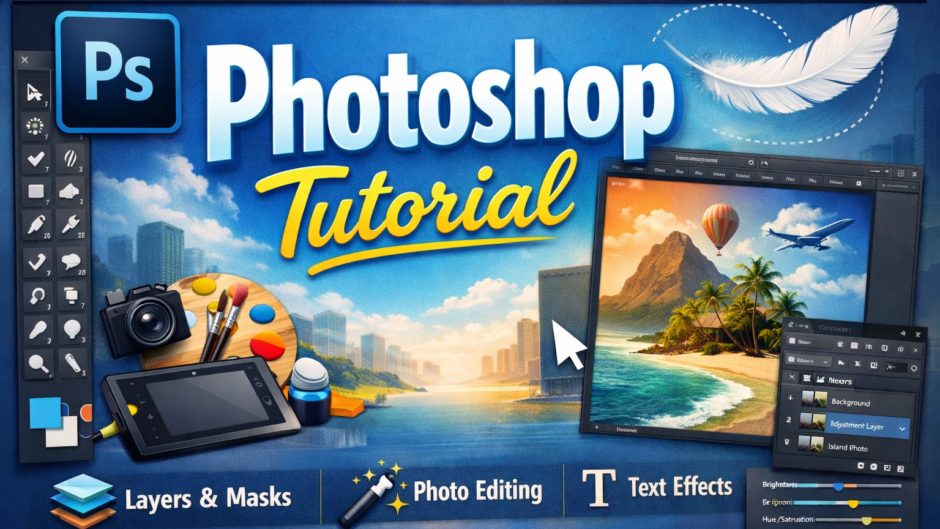
Adobe Photoshop adalah salah satu software desain grafis paling populer di dunia. Baik untuk kebutuhan desain profesional, konten media sosial, hingga manipulasi foto, Photoshop menjadi alat wajib bagi desainer modern. Namun bagi pemula, tampilannya bisa terlihat rumit dan membingungkan.

Dalam artikel ini, kita akan membahas tutorial lengkap Adobe Photoshop dari dasar hingga teknik editing yang lebih advanced, sehingga kamu bisa langsung praktik.


Apa Itu Adobe Photoshop?

Adobe Photoshop adalah software editing berbasis raster yang digunakan untuk mengolah gambar, foto, dan desain digital. Dengan fitur yang sangat lengkap, Photoshop memungkinkan kamu melakukan:

  • Retouch foto
  • Manipulasi gambar
  • Desain poster & banner
  • Pembuatan konten media sosial
  • UI/UX sederhana

Mengenal Interface Photoshop

Sebelum mulai editing, penting untuk memahami tampilan dasar Photoshop.

1. Menu Bar

Terletak di bagian atas, berisi menu seperti:

  • File
  • Edit
  • Image
  • Layer
  • Filter

2. Toolbar (Sebelah kiri)

Berisi tools utama seperti:

  • Move Tool
  • Brush Tool
  • Eraser Tool
  • Text Tool

3. Layer Panel

Ini adalah bagian paling penting dalam Photoshop. Semua elemen desain berada dalam layer yang bisa diatur secara terpisah.

4. Canvas

Area kerja utama tempat kamu mengedit gambar.


Langkah Dasar Menggunakan Photoshop

tutorial photoshop

1. Membuka File

Klik:
File → Open → Pilih gambar

Atau shortcut:
Ctrl + O


2. Menggunakan Layer

Layer adalah fondasi utama Photoshop. Setiap elemen desain sebaiknya dibuat dalam layer berbeda agar mudah diedit.

Tips:

  • Gunakan Ctrl + J untuk duplicate layer
  • Rename layer agar tidak membingungkan

3. Crop Gambar

Untuk memotong gambar:

  • Pilih Crop Tool (C)
  • Sesuaikan area
  • Tekan Enter

4. Mengatur Brightness & Contrast

Langkah:

  • Image → Adjustments → Brightness/Contrast
  • Geser slider sesuai kebutuhan

Tips:
Gunakan Adjustment Layer agar editing tidak merusak gambar asli.


Teknik Editing Photoshop untuk Pemula

1. Menghapus Background

Salah satu skill paling penting.

Cara cepat:

  • Pilih Select → Subject
  • Klik Select and Mask
  • Refinement edge
  • Output ke layer mask

Alternatif:
Gunakan Remove Background (Photoshop versi terbaru)


2. Menggunakan Brush Tool

Brush digunakan untuk:

  • Digital painting
  • Retouch
  • Efek

Tips:

  • Atur hardness untuk hasil halus
  • Gunakan opacity rendah untuk blending

3. Menggabungkan Gambar (Manipulasi)

Langkah dasar:

  1. Import dua gambar
  2. Gunakan Layer Mask
  3. Blend dengan Brush
  4. Samakan warna (Color Balance)

4. Menambahkan Teks

  • Pilih Text Tool (T)
  • Klik di canvas
  • Ketik teks

Tips desain:

  • Gunakan font clean
  • Jangan terlalu banyak jenis font
  • Perhatikan kontras warna

Teknik Menengah: Editing Lebih Profesional

1. Color Grading

Digunakan untuk memberikan tone tertentu pada gambar.

Langkah:

  • Image → Adjustments → Color Balance
  • Gunakan juga:
    • Curves
    • Gradient Map

2. Dodge & Burn

Teknik untuk membuat gambar lebih hidup.

  • Dodge = mencerahkan
  • Burn = menggelapkan

Gunakan brush dengan opacity rendah untuk hasil natural.


3. Blur Background (Efek DSLR)

Langkah:

  1. Duplicate layer
  2. Select subject
  3. Inverse selection
  4. Apply Gaussian Blur

4. Sharpen Image

Gunakan:

  • Filter → Sharpen → Unsharp Mask

Jangan terlalu berlebihan agar gambar tetap natural.


Shortcut Penting Photoshop

Untuk mempercepat kerja, hafalkan shortcut berikut:

  • Ctrl + T → Transform
  • Ctrl + J → Duplicate layer
  • Ctrl + Z → Undo
  • B → Brush
  • V → Move Tool
  • L → Lasso Tool

Tips Agar Cepat Mahir Photoshop

1. Praktik Setiap Hari

Skill Photoshop tidak bisa hanya dipelajari teori.

2. Gunakan Referensi

Lihat desain dari:

  • Behance
  • Pinterest

3. Fokus ke Satu Skill

Contoh:

  • Minggu 1: Retouch
  • Minggu 2: Manipulasi

4. Jangan Takut Eksperimen

Photoshop adalah tentang kreativitas.


Kesalahan Umum Pemula

❌ Terlalu banyak efek
❌ Tidak menggunakan layer
❌ Warna terlalu kontras
❌ Tidak memperhatikan resolusi

Tips:
Keep it simple & clean.


Kesimpulan

Adobe Photoshop adalah tools powerful yang bisa membuka banyak peluang, baik untuk freelance, bisnis, maupun personal branding. Dengan memahami dasar seperti layer, tools, dan teknik editing, kamu sudah berada di jalur yang benar.

Kunci utama:
👉 Konsisten latihan
👉 Fokus ke teknik dasar
👉 Upgrade skill secara bertahap

Kalau kamu serius belajar, dalam 1–3 bulan saja sudah bisa menghasilkan desain yang layak jual.

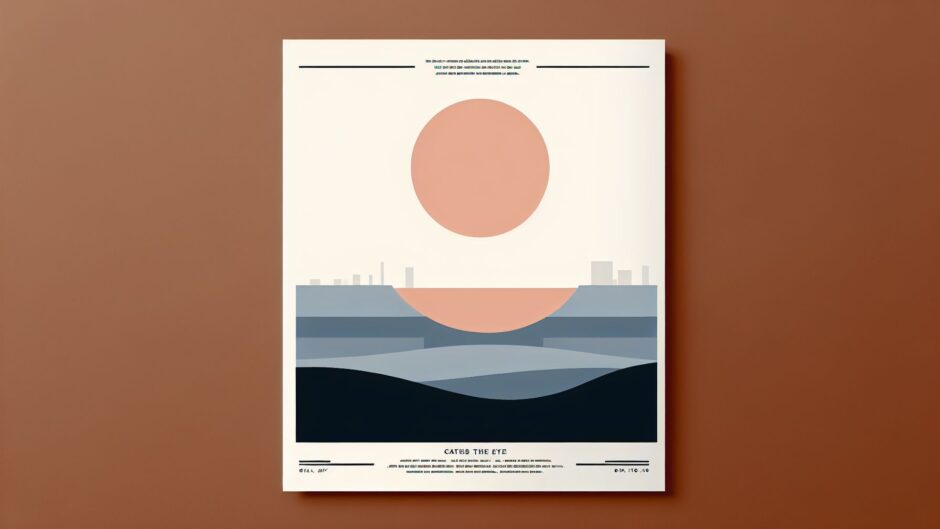
Inspirasi Desain Poster Minimalis yang Menarik

Desain poster adalah salah satu bentuk seni visual yang memiliki daya tarik tersendiri. Poster minimalis menjadi pilihan favorit bagi banyak orang karena kesederhanaannya yang tetap mampu menyampaikan pesan dengan efektif. Dalam artikel ini, kita akan membahas berbagai inspirasi desain poster minimalis yang menarik, serta bagaimana Anda dapat menciptakan karya visual yang memukau tanpa harus rumit.

1. Kepentingan Desain Poster Minimalis

Desain poster minimalis mampu menarik perhatian dengan penggunaan warna, bentuk, dan ruang yang sederhana. Dengan konsep less is more, poster minimalis dapat memberikan kesan elegan, modern, dan profesional. Hal ini cocok untuk berbagai kebutuhan mulai dari promosi acara, produk, hingga kampanye sosial.

2. Inspirasi Desain Poster Minimalis

  • Monokromatik Abstrak: Gunakan warna hitam putih sebagai basis dengan sentuhan abstrak yang sederhana.
  • Typography Berani: Pilih huruf besar dan tebal sebagai fokus utama poster Anda.
  • Minimalis Geometris: Padukan bentuk geometris sederhana seperti lingkaran dan segitiga dengan warna yang kontras.
  • Ilustrasi Minimalis: Gunakan ilustrasi simpel namun mudah dipahami untuk menyampaikan pesan dengan efektif.

3. Tips Desain Poster Minimalis yang Sukses

  • Pilih Warna Secara Bijak: Gunakan warna yang minim dan sesuai dengan mood pesan yang ingin disampaikan.
  • Prioritaskan Ruang Kosong: Jangan takut untuk meninggalkan ruang kosong agar fokus pada elemen penting poster.
  • Sederhanakan Pesan: Buatlah pesan yang singkat, jelas, dan mudah dipahami oleh target audiens.
  • Konsistensi Desain: Pastikan desain poster minimalis Anda konsisten dalam penggunaan warna, font, dan elemen visual lainnya.

4. Contoh Desain Poster Minimalis yang Inspiratif

  • Contoh 1: Desain poster dengan ilustrasi tangan yang simpel namun menggambarkan kebersamaan dan solidaritas.
  • Contoh 2: Typography berani dengan warna monokromatik yang menarik perhatian tanpa harus berlebihan.
  • Contoh 3: Penggunaan ruang negatif untuk menyorot elemen kunci dalam poster dengan warna kontras.

5. Kesimpulan

Desain poster minimalis memang memiliki daya tarik yang unik dan mampu menyampaikan pesan secara efektif. Dengan inspirasi dan tips yang telah dibagikan di atas, Anda dapat menciptakan karya visual yang menarik dan memukau tanpa harus rumit. Jangan ragu untuk berkreasi dan mengeksplorasi berbagai ide untuk menghasilkan desain poster minimalis yang memikat!

Untuk lebih banyak ide dan inspirasi tentang desain poster minimalis, kunjungi Plaztikmag sekarang juga!

Tutorial Photoshop: Cara Hapus Background Super Rapi

Apakah Anda sering kesulitan dalam menghapus background foto di Photoshop? Jika iya, Anda berada di tempat yang tepat! Dalam tutorial ini, saya akan memandu Anda langkah demi langkah tentang cara menghapus background dengan sangat cepat dan rapi menggunakan Photoshop. Dengan sedikit latihan, Anda akan bisa menguasai teknik ini dan meningkatkan keterampilan desain grafis Anda. Mari kita mulai!

Pengenalan Teknik Penghapusan Background

Sebelum memulai proses menghapus background, penting untuk memahami teknik yang akan digunakan. Dalam Photoshop, terdapat beberapa metode yang bisa digunakan, seperti menggunakan alat Magic Wand, Quick Selection, atau Pen Tool. Pada tutorial ini, kita akan fokus pada menggunakan Pen Tool karena memberikan hasil yang paling presisi dan rapi.

Langkah 1: Membuka Foto dan Memilih Pen Tool

Langkah pertama adalah membuka foto yang ingin Anda edit di Photoshop. Kemudian, pilih alat Pen Tool dari menu alat di sebelah kiri layar. Pen Tool memungkinkan Anda membuat jalur tepi yang presisi untuk pemilihan background.

Gambar Pen Tool

Langkah 2: Menggambar Jalur Tepi Objek

Dengan menggunakan Pen Tool, mulailah menggambar jalur tepi objek yang ingin dipisahkan dari background. Pastikan untuk menggambar dengan seksama dan mengikuti kontur objek secara akurat. Anda bisa menyesuaikan jumlah anchor point untuk menjaga kehalusan jalur yang dibuat.

Langkah 3: Memilih Area Background

Setelah jalur tepi objek selesai digambar, buat sebuah seleksi dengan mengklik kanan di sekitar jalur yang telah dibuat. Kemudian, pilih opsi “Make Selection” dan atur Feather Radius sesuai kebutuhan Anda.

Langkah 4: Menghapus Background

Dengan area background yang sudah dipilih, tekan tombol “Delete” pada keyboard untuk menghapusnya. Anda akan melihat background hilang dan objek yang dipilih tetap utuh.

Tips Tambahan

  • Jangan lupa untuk menyimpan hasil kerja Anda dalam format yang sesuai, seperti PNG atau PSD.
  • Jika masih ada bagian background yang terlewat, gunakan alat Eraser untuk membersihkannya.
  • Selalu periksa hasil akhir dengan zoom in untuk memastikan tidak ada kesalahan kecil yang terlewat.

Dengan mengikuti langkah-langkah di atas dan berlatih secara konsisten, Anda akan menjadi mahir dalam menghapus background foto menggunakan Photoshop. Jangan ragu untuk mencoba berbagai teknik dan eksperimen dengan pengaturan yang berbeda untuk mencapai hasil yang diinginkan.

Jika Anda tertarik untuk mempelajari lebih lanjut tentang desain grafis dan Photoshop, jangan lewatkan artikel-artikel menarik kami di Plaztik Mag tentang tutorial Photoshop dan tips desain kreatif. Semoga tutorial ini bermanfaat dan selamat mencoba!