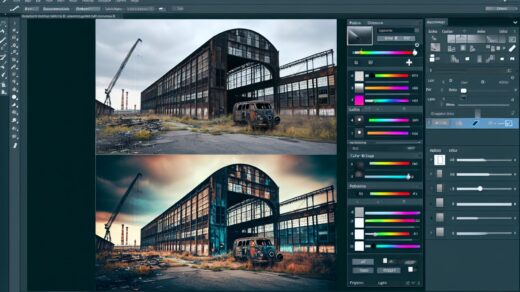
Apakah Anda sering kesulitan dalam menghapus background foto di Photoshop? Jika iya, Anda berada di tempat yang tepat! Dalam tutorial ini, saya akan memandu Anda langkah demi langkah tentang cara menghapus background dengan sangat cepat dan rapi menggunakan Photoshop. Dengan sedikit latihan, Anda akan bisa menguasai teknik ini dan meningkatkan keterampilan desain grafis Anda. Mari kita mulai!
Pengenalan Teknik Penghapusan Background
Sebelum memulai proses menghapus background, penting untuk memahami teknik yang akan digunakan. Dalam Photoshop, terdapat beberapa metode yang bisa digunakan, seperti menggunakan alat Magic Wand, Quick Selection, atau Pen Tool. Pada tutorial ini, kita akan fokus pada menggunakan Pen Tool karena memberikan hasil yang paling presisi dan rapi.
Langkah 1: Membuka Foto dan Memilih Pen Tool
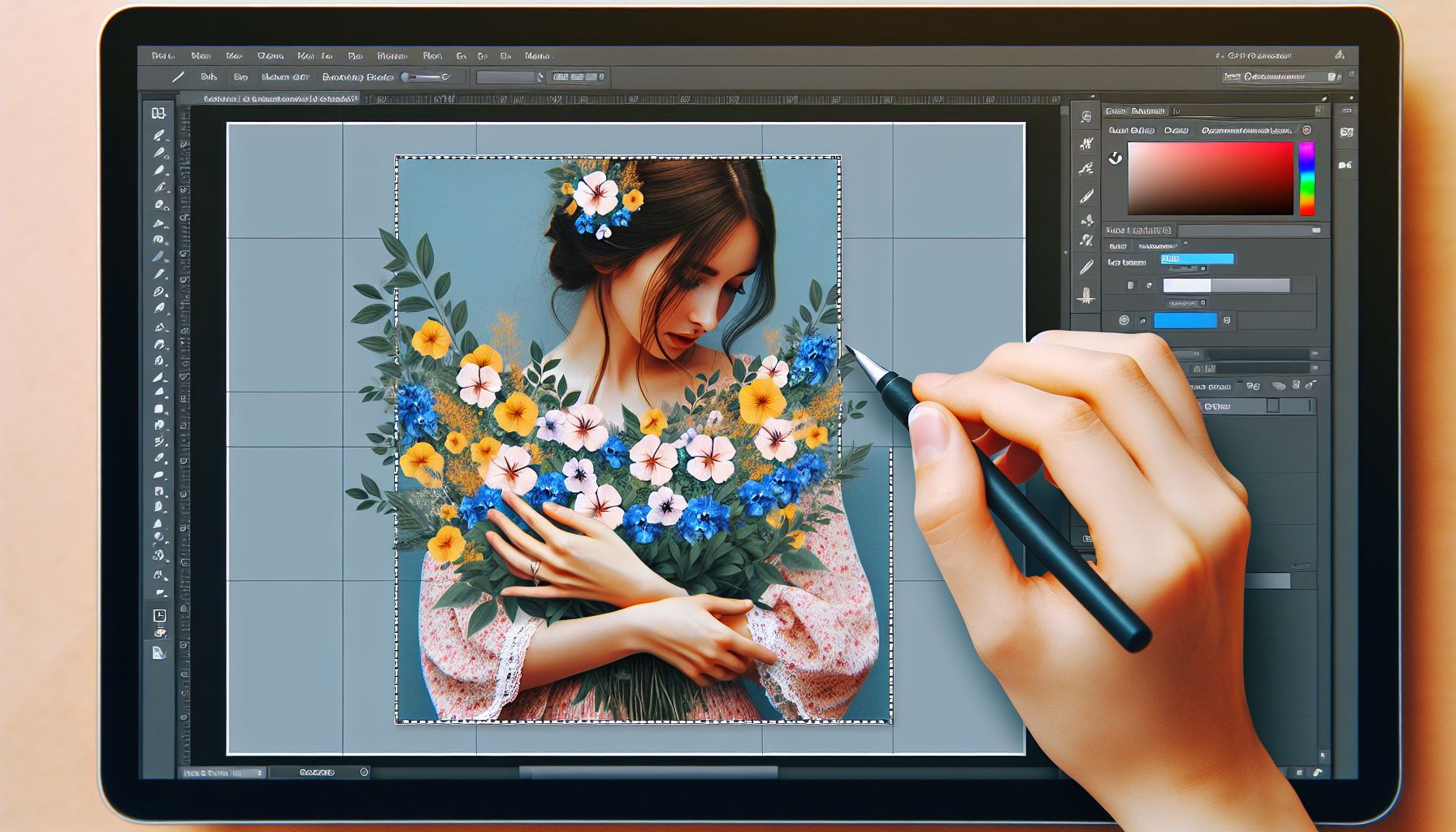
Langkah pertama adalah membuka foto yang ingin Anda edit di Photoshop. Kemudian, pilih alat Pen Tool dari menu alat di sebelah kiri layar. Pen Tool memungkinkan Anda membuat jalur tepi yang presisi untuk pemilihan background.
Langkah 2: Menggambar Jalur Tepi Objek
Dengan menggunakan Pen Tool, mulailah menggambar jalur tepi objek yang ingin dipisahkan dari background. Pastikan untuk menggambar dengan seksama dan mengikuti kontur objek secara akurat. Anda bisa menyesuaikan jumlah anchor point untuk menjaga kehalusan jalur yang dibuat.
Langkah 3: Memilih Area Background
Setelah jalur tepi objek selesai digambar, buat sebuah seleksi dengan mengklik kanan di sekitar jalur yang telah dibuat. Kemudian, pilih opsi “Make Selection” dan atur Feather Radius sesuai kebutuhan Anda.
Langkah 4: Menghapus Background
Dengan area background yang sudah dipilih, tekan tombol “Delete” pada keyboard untuk menghapusnya. Anda akan melihat background hilang dan objek yang dipilih tetap utuh.
Tips Tambahan
- Jangan lupa untuk menyimpan hasil kerja Anda dalam format yang sesuai, seperti PNG atau PSD.
- Jika masih ada bagian background yang terlewat, gunakan alat Eraser untuk membersihkannya.
- Selalu periksa hasil akhir dengan zoom in untuk memastikan tidak ada kesalahan kecil yang terlewat.
Dengan mengikuti langkah-langkah di atas dan berlatih secara konsisten, Anda akan menjadi mahir dalam menghapus background foto menggunakan Photoshop. Jangan ragu untuk mencoba berbagai teknik dan eksperimen dengan pengaturan yang berbeda untuk mencapai hasil yang diinginkan.
Jika Anda tertarik untuk mempelajari lebih lanjut tentang desain grafis dan Photoshop, jangan lewatkan artikel-artikel menarik kami di Plaztik Mag tentang tutorial Photoshop dan tips desain kreatif. Semoga tutorial ini bermanfaat dan selamat mencoba!